所有员工拿到的都是同一个临时密码。您的第一步,是登录邮箱并设置一个只有自己知道的密码。
-
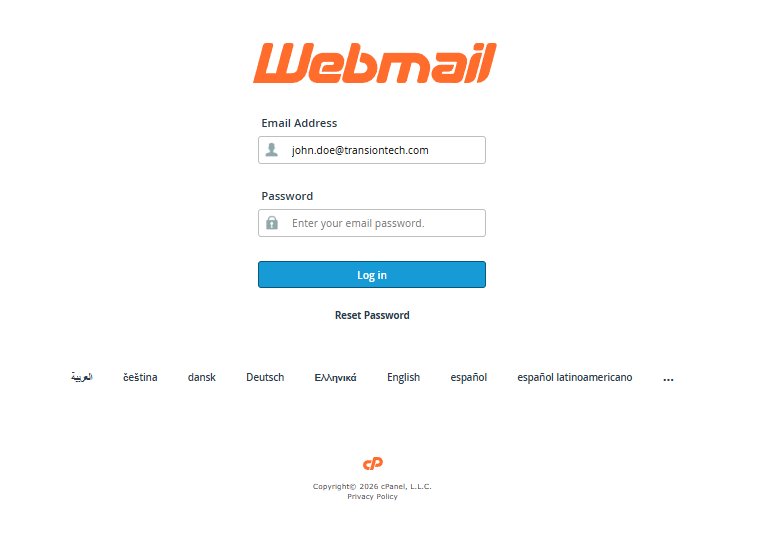
打开浏览器,进入网页邮箱访问 https://webmail.yourcompany.com
-
输入您的完整邮箱地址例如 [email protected] —— 请输入完整地址,而非 @ 前面的部分。
-
输入 IT 提供的临时密码,然后点击 登录
-
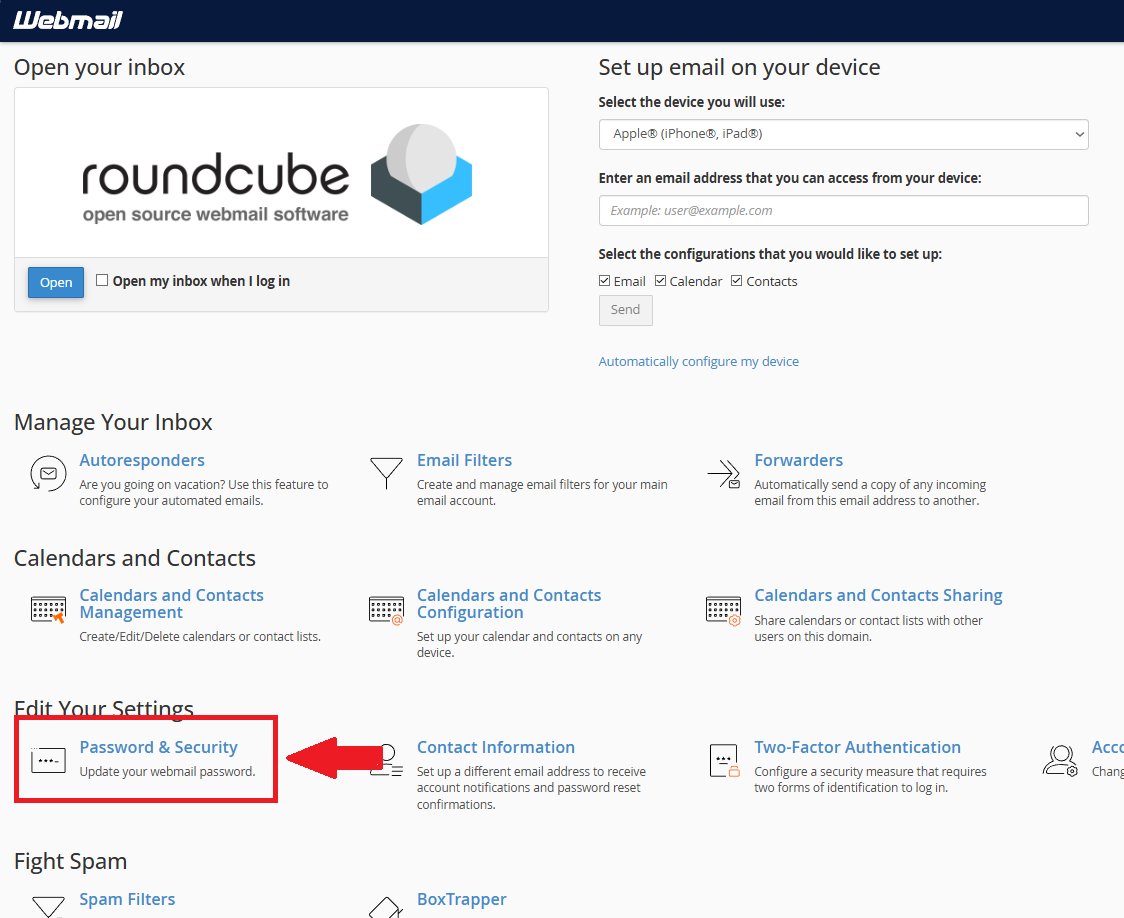
打开「密码与安全」在网页邮箱主页上,找到 Edit Your Settings(编辑您的设置) 一栏,点击 Password & Security(密码与安全)。
-
设置一个全新的强密码至少 12 个字符,并混合大小写字母、数字和符号。强度条最好显示为 Strong(强) 或 Very Strong(很强)。
-
点击 Save(保存)完成!您的邮箱现在受到只有您知道的密码保护。
请妥善保密。不要继续使用临时密码,也不要将新密码告诉任何人。IT 部门永远不会向您索取密码。
下一步:在步骤 2 中启用双重验证,为账户再加一道锁。
双重验证为您的邮箱再加一道锁。即使有人知道了您的密码,没有手机上的 6 位验证码也无法登录。
开始之前:请先在手机上安装一款验证器应用 —— Microsoft Authenticator、Google Authenticator 或 Authy 均可。
-
登录网页邮箱进入 https://webmail.yourcompany.com,用您的新密码登录。
-
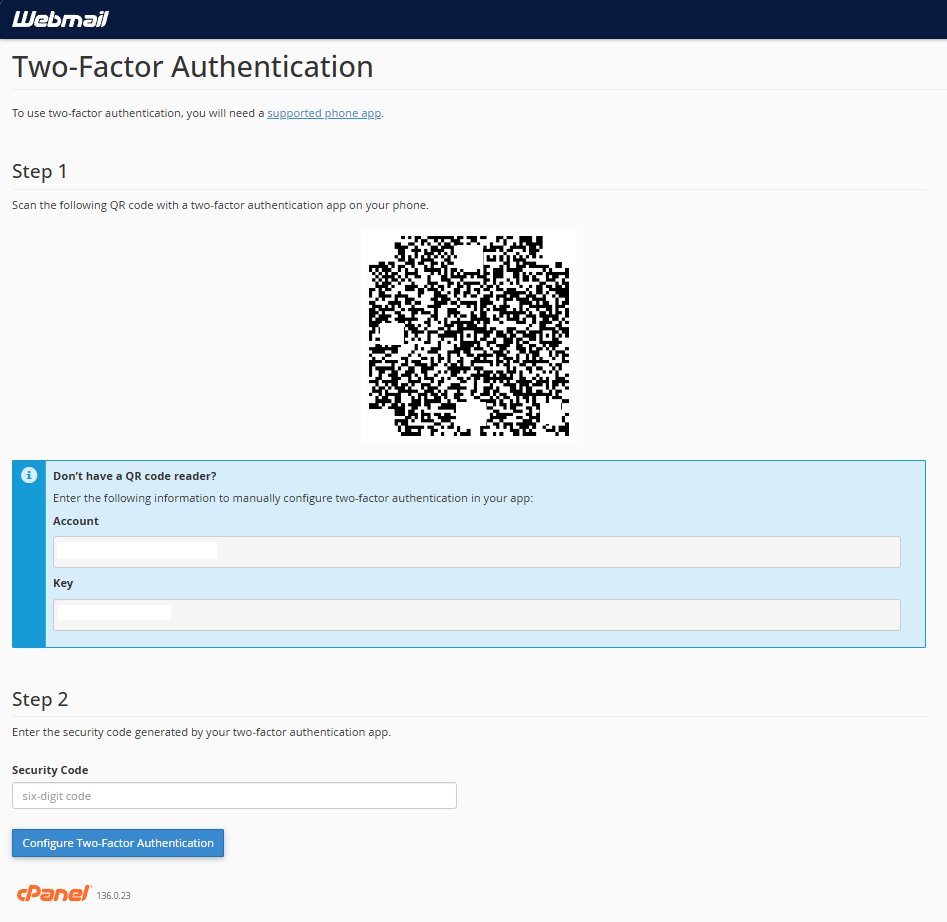
打开双重验证设置在网页邮箱主页上,找到 Edit Your Settings(编辑您的设置) 一栏,点击 Two-Factor Authentication(双重验证),然后点击 Set Up Two-Factor Authentication(设置双重验证)。
-
用验证器应用扫描二维码打开应用,点击 + 添加,扫描屏幕上的二维码。无法扫描?也可手动输入旁边显示的密钥。
-
输入 6 位验证码应用现在会显示一个每 30 秒刷新一次的验证码。将当前的验证码填入 Security Code(验证码) 框中。
-
确认完成点击 Configure Two-Factor Authentication(确认启用双重验证)。此后每次登录,您都需要输入一个新的 6 位验证码。
请保存好恢复码。把它存放在安全的地方,例如密码管理器中。万一手机丢失,恢复码就是您重新登录的唯一途径,否则需要联系 IT 重置双重验证。
想在 Outlook、Apple Mail 或手机自带的邮件应用中收发邮件?请使用下方设置添加账户。我们建议使用 IMAP,让您所有设备上的邮件保持同步。
设置您的应用
Apple Mail · Mac
- 在 Mac 上打开「邮件」应用
- 添加账户依次选择 邮件 → 设置 → 账户 → 添加账户,选择 其他邮件账户,然后点击 继续。
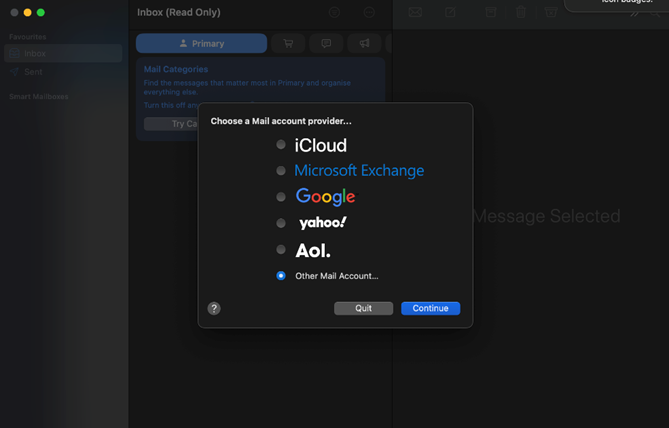
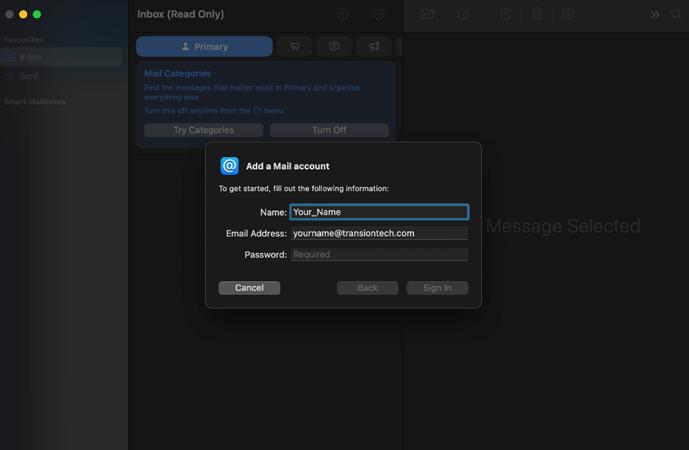
- 填写您的信息填写姓名、电子邮件地址和密码,然后点击 登录。
- 配置服务器(如提示)收件和发件均使用
mail.transiontech.com,用户名为您的完整电子邮件地址。点击 登录 → 完成 —— 邮箱将自动开始同步。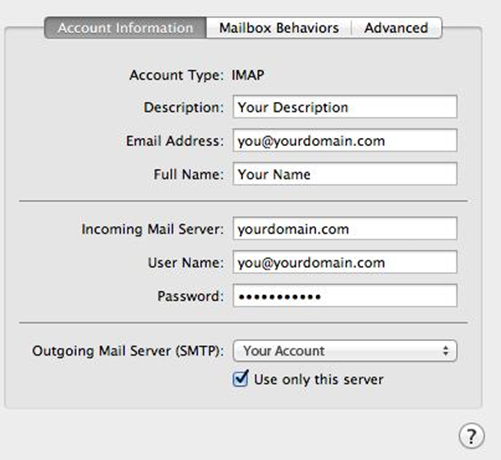
Apple Mail · iPhone / iPad
- 打开添加账户界面依次进入 设置 → 应用 → 邮件 → 邮件账户 → 添加账户。
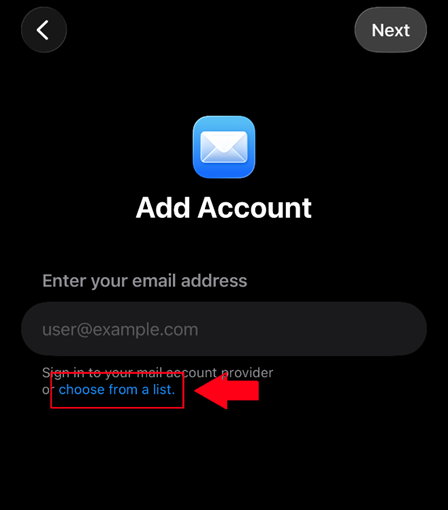
- 从列表中选取在添加账户界面,点击 从列表中选取,然后选择 其他 → 添加邮件账户。
- 填写您的信息填写姓名、电子邮件、密码和描述,然后点击 下一步。
- 填写服务器设置选择 IMAP。收件和发件邮件服务器均填写
mail.transiontech.com,用户名为完整电子邮件地址,密码为您的邮箱密码。点击 保存。
Outlook · Windows / Mac
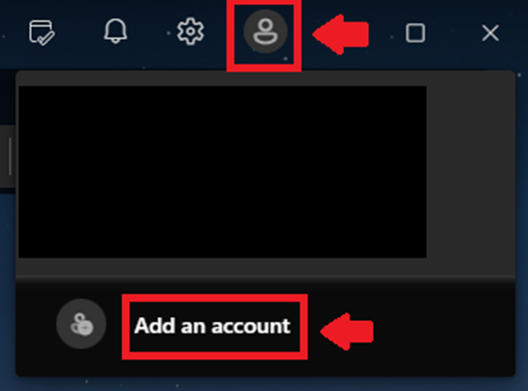
- 添加账户在 Outlook 中点击右上角的 账户图标,然后选择 添加账户(Add an account)。
- 输入您的电子邮件地址在 Add all your email accounts(添加您的所有邮箱) 界面,输入完整电子邮件地址,然后点击 Continue(继续)。
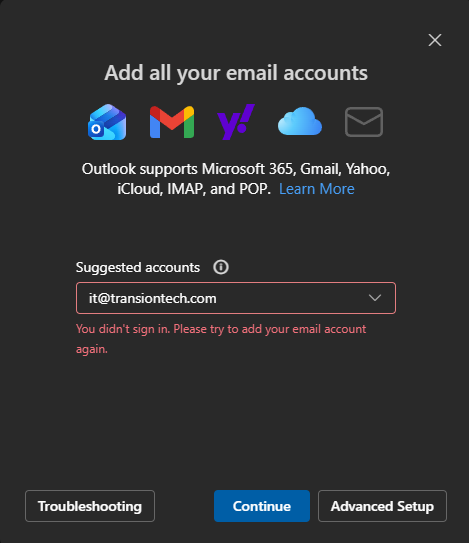
- 关闭微软登录窗口Outlook 会弹出一个微软登录窗口。由于您的邮箱并非微软账户,请直接 关闭该窗口。界面会显示「You didn't sign in(您尚未登录)」—— 这是正常现象。然后点击 Advanced Setup(高级设置)。
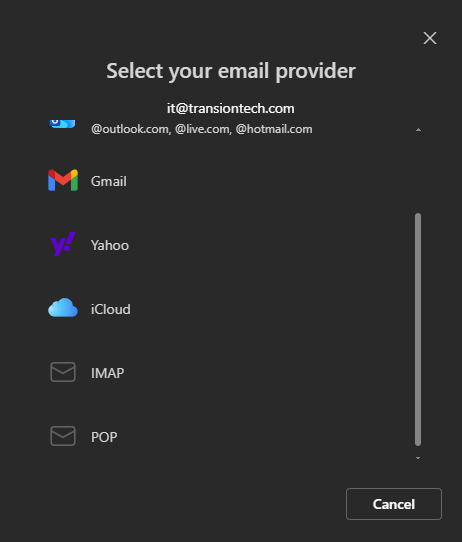
- 选择 IMAP在 Select your email provider(选择邮箱服务商) 列表中,选择 IMAP。
- 填写服务器设置接收:
mail.transiontech.com,端口 993,SSL/TLS。发送:mail.transiontech.com,端口 465(或 587),SSL/TLS。 - 完成用户名填写完整电子邮件地址,密码为您的邮箱密码,然后点击 完成。
Gmail 应用 · iPhone / Android
- 添加其他账户打开 Gmail 应用,点击 个人资料头像 → 添加其他账户。
- 选择账户类型选择 其他。
- 填写您的信息输入电子邮件地址和密码。如果出现手动设置选项,选择 个人(IMAP)。
- 填写服务器设置接收:
mail.transiontech.com,端口 993,SSL/TLS。发送:mail.transiontech.com,端口 465,SSL/TLS。完成设置。
务必使用 SSL/TLS。切勿为了图方便选择「无(None)」。如果应用提示证书警告,请检查服务器名称是否正好是 mail.yourcompany.com。
不想安装应用?直接在浏览器中打开 https://webmail.transiontech.com,使用您的电子邮件地址和密码登录即可。